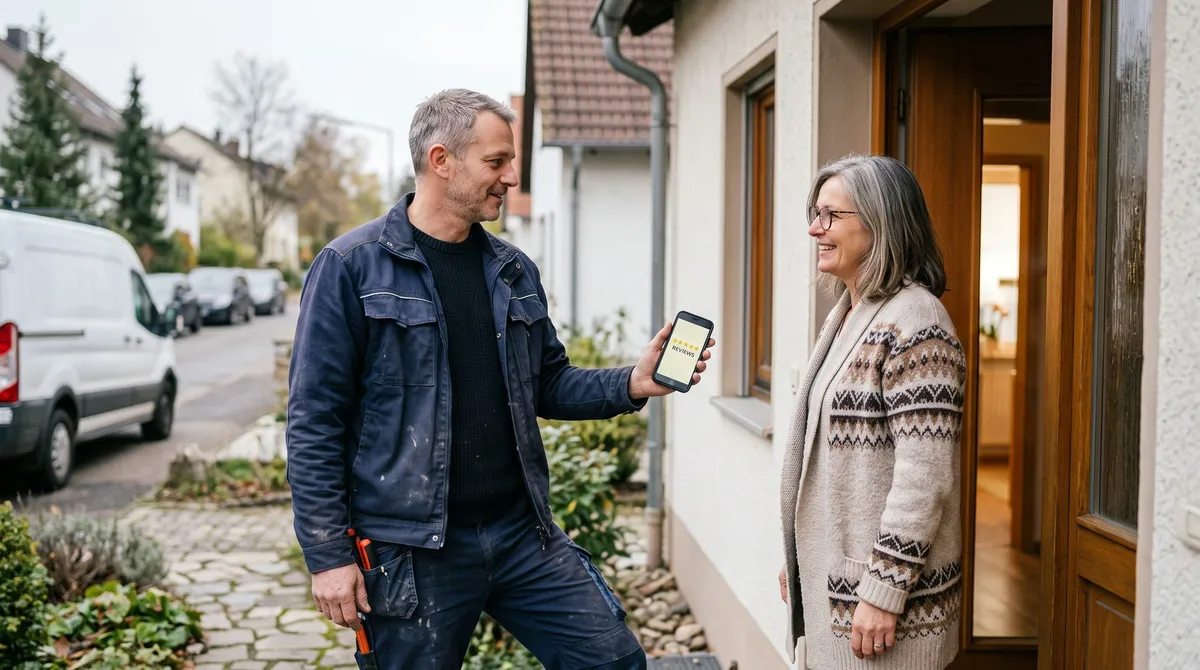
Google Bewertungen schreiben: Kunden in 4 Schritten sicher durch den Ablauf führen
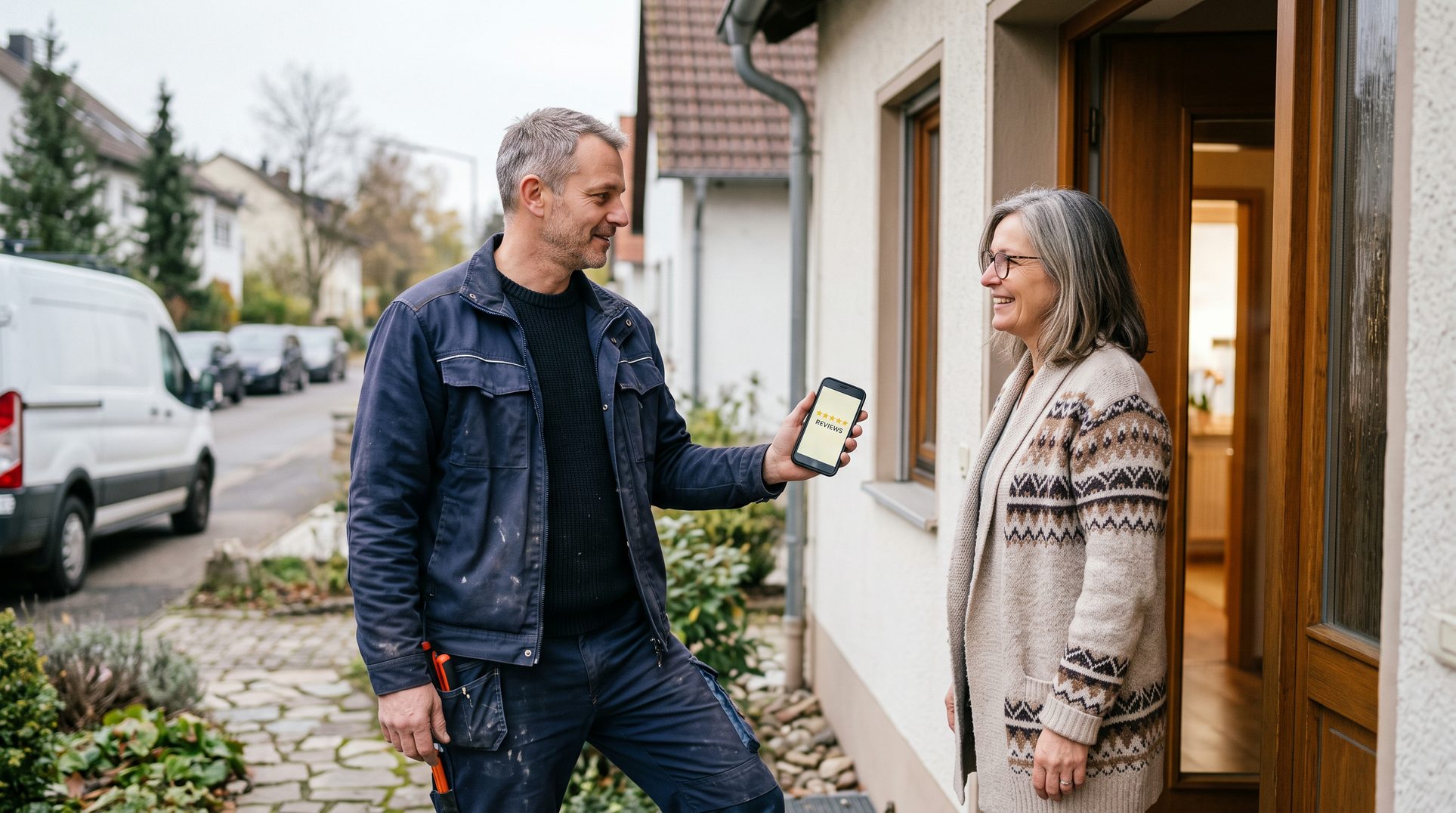
Google Bewertungen schreiben: Kunden in 4 Schritten sicher durch den Ablauf führen
01Warum Kunden vor der Bewertung abbrechen
Der Inhaber einer Elektrofirma aus Bochum erzählte mir neulich, er habe im letzten Quartal 47 Mal nach einer Bewertung gefragt. Gezählt hat er am Ende sechs. Das Problem war nicht die Zufriedenheit seiner Kunden, die stimmte ausnahmslos. Das Problem war der Weg zwischen dem guten Gefühl an der Haustür und dem veröffentlichten Text bei Google.
Aus den Bewertungsprojekten, die wir bei ScaleMeister mit Handwerksbetrieben aufsetzen, kennen wir vier typische Abbruchstellen:
- Technische Unsicherheit. Der Kunde findet das Profil nicht, landet bei einem Namensvetter zwei Städte weiter und gibt auf.
- Fehlendes Google-Konto. Ohne Konto keine Bewertung. Wer das erst beim Klick merkt, bricht an der Anmeldemaske ab.
- Zeitdruck. Nach der Arbeit will der Kunde zur Tür, ins Büro, zum nächsten Termin. Jede Minute über zwei wirkt wie eine Zumutung.
- Scheu vor dem Klarnamen. Die Bewertung erscheint öffentlich unter dem Google-Namen. Manche Kunden wollen das nicht und sagen aus Höflichkeit trotzdem ja.
Alle vier Stellen lassen sich mit Vorbereitung schließen. Genau darum geht es hier.
02Direktlink, QR-Code oder Funnel: die richtige Vorbereitung
Bevor ein Kunde auch nur einen Stern anklicken kann, brauchst du den direkten Weg zu deinem Bewertungsformular. Den findest du in deinem Google Unternehmensprofil: Profil aufrufen, den Bereich Bewertungen wählen, dann auf "Mehr Bewertungen" tippen. Google erzeugt daraus einen kurzen Link, der ohne Umweg über die Suche direkt das Fenster mit den fünf Sternen öffnet. Falls dein Profil noch nicht eingerichtet und bestätigt ist, leg das zuerst an, sonst führt jeder Link ins Leere.
Wie du diesen Link an den Kunden bringst, hängt von deinem Arbeitsalltag ab. Vier Varianten haben sich in unseren Projekten bewährt:
Der Kurzlink per WhatsApp funktioniert am besten, wenn du den Kunden ohnehin schriftlich betreust. Die ausgedruckte Karte liegt bei vielen Betrieben griffbereit im Firmwagen und wird bei der Übergabe einfach mitgegeben. Wer den Prozess komplett automatisieren will, landet bei einem Bewertungs-Funnel, der nach jedem Auftrag selbstständig nachfragt. Dort steckt derselbe Link drin, nur schickt ihn das System statt des Meisters.
Wichtig ist die Entscheidung für genau eine Variante pro Kundentyp, die dann immer griffbereit ist. Ein Link, den du erst auf dem Hof suchen musst, ist ein Link, der nie verschickt wird.
| Methode | Zeitaufwand für den Kunden | Passende Situation | Benötigtes Material |
|---|---|---|---|
| Kurzlink per WhatsApp oder SMS | ca. 60 Sekunden | Kunde ist nach dem Termin schriftlich erreichbar | Smartphone des Kunden |
| QR-Code auf Karte ausgedruckt | ca. 90 Sekunden | Persönliche Übergabe direkt vor Ort | Gedruckte Karte im Firmwagen |
| QR-Code auf der Rechnung | ca. 2 Minuten | Kunde bezahlt und liest in Ruhe zu Hause | Rechnungslayout mit Code |
| Tablet oder NFC-Karte im Wagen | ca. 45 Sekunden | Kunde hat kein eigenes Smartphone griffbereit | Firmen-Tablet oder NFC-Tag |
Eigene Zeitmessungen aus Bewertungsprojekten von ScaleMeister mit Handwerksbetrieben, Stand 2026.
Link vorhanden, aber es kommt nichts an?
Im kostenlosen Erstgespräch prüfen wir, ob dein Bewertungsprozess am Link, am Timing oder am fehlenden System hakt, und sagen dir, was du zuerst ändern solltest.
Erstgespräch buchen03In 4 Schritten zur Google Bewertung vor Ort
Der technische Link ist die halbe Miete. Die andere Hälfte ist die Führung vor Ort. Anders als im Artikel zum richtigen Zeitpunkt und zur Ansprache beim Bitten um eine Bewertung geht es hier nur um das, was passiert, nachdem der Kunde ja gesagt hat. Gemessen über unsere Funnel-Projekte dauert der komplette Vorgang mit vorbereitetem Link zwischen 60 und 110 Sekunden. Zwei Minuten sind das ehrliche Maximum.
Der vierte Schritt ist der, an dem die meisten Chefs scheitern. Sie stehen daneben, schauen aufs Display und formulieren gleich mit. Das erzeugt Druck, und Druck liest man später im Text. Sag lieber etwas wie: "Nehmen Sie sich kurz Zeit, ich räume inzwischen den Wagen auf." Zwei Minuten Abwesenheit wirken Wunder. Der Kunde schreibt in seinem eigenen Tempo, und der Text klingt am Ende nach ihm und nicht nach dir.
Falls der Kunde sein Handy nicht dabeihat oder kein Konto besitzt, ist das kein verlorener Moment. Notiere dir, ihn am selben Abend per WhatsApp anzuschreiben, und hänge den Link direkt an. Die Nachfrage am Auftragstag hat in unseren Projekten die höchste Antwortquote aller Zeitpunkte, deutlich vor der Erinnerung eine Woche später.
- Moment nach der Abnahme wählen
Erst fragen, wenn die Arbeit abgenommen ist und der Kunde sichtbar zufrieden wirkt, nie mitten in der laufenden Baustelle.
- Link oder QR-Code griffbereit halten
Die Karte aus dem Wagen holen oder die WhatsApp mit dem Kurzlink schon geöffnet haben, bevor du den Kunden ansprichst.
- Konto-Frage kurz klären
Ein Satz genügt: "Haben Sie ein Google-Konto auf dem Handy?" Wer keins hat, bekommt den Link am Abend per Nachricht.
- Begleiten, dann Raum lassen
Den Link gemeinsam öffnen, kurz die Sterne-Ansicht zeigen und dich dann für zwei Minuten zurückziehen, damit der Kunde in Ruhe schreibt.
04Wie gibt dein Kunde die Bewertung am Smartphone und im Browser ab?
Damit du deinem Kunden jeden Klick erklären kannst, hier beide Wege im Detail. Am Smartphone läuft es fast immer über die Google Maps App:
In der Google Maps App
- Google Maps öffnen und prüfen, dass oben rechts das eigene Konto angemeldet ist.
- Den geteilten Bewertungslink antippen oder den Betriebsnamen in die Suche tippen.
- Das Profil des Betriebs öffnen und den Reiter "Bewertungen" wählen.
- Die gewünschte Anzahl Sterne antippen und den Text schreiben.
- Auf "Veröffentlichen" tippen und die Bestätigung abwarten.
Im Browser am Computer
- maps.google.com aufrufen.
- Oben rechts über "Anmelden" mit dem Google-Konto einloggen.
- Den Betrieb suchen oder den geteilten Link direkt in die Adresszeile kopieren.
- Im Profil links den Bereich "Bewertungen" öffnen und die Sterne vergeben.
- Text schreiben und auf "Veröffentlichen" klicken.
Der offizielle Ablauf steht auch in der Hilfe von Google Maps. Der wichtigste Unterschied zwischen beiden Wegen ist die Anmeldung. In der App sind die meisten Android-Nutzer ohnehin eingeloggt, am Desktop fehlt das Konto häufiger. Genau deshalb gehört die Konto-Frage aus Schritt drei vor den Link, nicht danach.
Ob du "eine Google Bewertung schreiben" oder "abgeben" sagst, ist übrigens egal. Google meint denselben Vorgang, und dein Kunde landet bei beiden Begriffen am selben Formular.
05Die 5 häufigsten Fehler beim Abgeben einer Google Bewertung
Aus den Projekten kennen wir die Stellen, an denen selbst gut vorbereitete Bewertungen scheitern. Diese fünf kommen am häufigsten vor:
- Falsches Unternehmen ausgewählt. Bei Namen wie "Müller Sanitär" tauchen Dutzende Profile auf (Lösung: immer den Direktlink nutzen, den Kunden nie selbst suchen lassen).
- Sterne vergessen. Der Kunde tippt den Text, übersieht die Sterne und der Entwurf lässt sich nicht absenden (Lösung: beim Zeigen des Formulars einmal ausdrücklich auf die Sterne deuten).
- Text bleibt leer. Ein einsames "Top" wirkt gekauft und hilft späteren Lesern nicht (Lösung: eine sachliche Anregung geben, etwa "Schreiben Sie einfach, was wir gemacht haben und wie es lief").
- Abbruch vor dem Absenden. Empfangslöcher in Kellern und Tiefgaragen schlucken den letzten Klick (Lösung: kurz das WLAN des Kunden nutzen oder den Link als Nachricht schicken, sobald Empfang da ist).
- Fremdes Konto benutzt. Auf keinen Fall mit dem eigenen oder dem Firmenkonto "vormachen" oder testweise bewerten (Lösung: die Bewertung kommt ausschließlich vom Konto des Kunden, sonst riskierst du Löschung und Schlimmeres).
Und wenn trotz aller Vorbereitung einmal eine schlechte Bewertung reinkommt, ist auch das lösbar. Panik ist der einzige echte Fehler.
Lass dir nach dem Absenden kurz die Bestätigungsanzeige zeigen. Erst wenn dort "Veröffentlicht" steht, ist die Bewertung wirklich raus. Vorher liegt sie nur als Entwurf im Konto des Kunden und kann beim nächsten Update verschwinden.
06Was ist beim Bewertungsprozess rechtlich erlaubt?
Freiwilligkeit ist nicht nur eine Frage der Höflichkeit, sondern eine rechtliche Grenze. Zwei Praktiken sind klar tabu:
- Gegenleistung versprechen. Rabatt, Gutschein oder Lose gegen Sterne verstoßen gegen die Richtlinien für das Google Unternehmensprofil und können als unlautere geschäftliche Handlung nach dem Gesetz gegen den unlauteren Wettbewerb abgemahnt werden.
- Text vorschreiben. Formulierungen diktieren oder vorformulierte Texte zum Kopieren schicken gilt als verdeckte Werbung und kann dem Profil dauerhaft schaden.
Erlaubt ist das schlichte Bitten, das Bereitstellen des Links und eine sachliche Anregung, worüber der Kunde schreiben könnte. Die Sterne und jedes einzelne Wort gehören ihm.
Noch ein Punkt aus dem Alltag: Nutzt du ein Firmen-Tablet, auf dem Kunden ihre Bewertung abgeben, darf dort kein fremdes Google-Konto dauerhaft angemeldet bleiben. Nach jeder Nutzung abmelden und den Verlauf löschen, sonst liegen personenbezogene Daten des letzten Kunden offen im Gerät. Das ist ein DSGVO-Thema, das in zehn Sekunden erledigt ist und im Streitfall teuer werden kann.
07So bleibt der Bewertungsprozess dauerhaft im Betrieb
Ein Bewertungsprozess, der nur funktioniert, wenn der Chef daran denkt, funktioniert nicht. Mach den Link zum festen Bestandteil deiner Abläufe, auf die Rechnung und in die Signatur deiner E-Mails. Nach zwei, drei Wochen fragt das Team von allein, ohne dass jemand daran erinnert werden muss.
Wenn du die Logik dahinter vertiefen willst, lies unseren kompletten Leitfaden für mehr Google-Bewertungen im Handwerk. Dort steht auch, wie Bewertungen dein lokales Ranking direkt beeinflussen.
Bei ScaleMeister bauen wir genau solche Systeme für Handwerksbetriebe, von der Website bis zum automatisierten Nachfassen. Welche Leistungen dahinterstecken und wie die Zusammenarbeit abläuft, steht auf der Seite zum Onboarding. Im kostenlosen Erstgespräch klären wir, welche Variante zu deinem Betrieb passt.
Aus zufriedenen Kunden werden sichtbare Bewertungen
ScaleMeister baut Bewertungs-Systeme, die im Handwerksalltag ohne Nachdenken laufen. Im Erstgespräch schauen wir uns an, wo es bei deinem Betrieb hakt.
Kostenloses Erstgespräch buchenUnverbindlich, etwa 20 Minuten, mit konkreter Einschätzung für deinen Betrieb.08Häufige Fragen
Kann ich eine Google Bewertung ohne Google-Konto schreiben?
Nein, ein Google-Konto ist Pflicht, denn die Bewertung erscheint öffentlich unter dem Kontonamen. Kunden ohne Konto können sich in wenigen Minuten eines anlegen, auch mit einer vorhandenen E-Mail-Adresse eines anderen Anbieters. Als Betrieb solltest du die Konto-Frage deshalb immer klären, bevor du den Link teilst, und Kunden ohne Konto den Link später per Nachricht schicken.
Wie lange dauert es, bei Google eine Bewertung zu schreiben?
Mit einem vorbereiteten Direktlink dauert der komplette Vorgang zwischen 60 und 110 Sekunden, gemessen in unseren Projekten mit Handwerksbetrieben. Ohne Link, also mit eigener Suche nach dem Betrieb, verlängert sich der Weg schnell auf fünf Minuten und mehr. Genau diese Suchzeit ist der Punkt, an dem die meisten gut gemeinten Bewertungen verloren gehen.
Kann ich eine abgegebene Google Bewertung nachträglich ändern oder löschen?
Ja. In der Google Maps App findest du unter "Deine Beiträge" den Bereich Bewertungen, dort lässt sich jede eigene Bewertung bearbeiten oder vollständig löschen. Das geht jederzeit, auch Monate später. Der bewertete Betrieb sieht die Änderung, kann sie aber nicht rückgängig machen oder selbst etwas am Text verändern.
Darf ich Kunden für eine Google Bewertung einen Rabatt anbieten?
Nein. Eine Gegenleistung wie Rabatt, Gutschein oder Gewinnspielteilnahme verstößt gegen die Richtlinien von Google und kann als unlauterer Wettbewerb nach dem UWG abgemahnt werden. Google kann solche Bewertungen löschen und das Profil im Wiederholungsfall sperren. Erlaubt ist nur das neutrale Bitten um ehrliches Feedback, ohne Belohnung und ohne Vorgabe der Sterne.